
은행·카드 앱에서 받은 파일, 3단계로 올리기

슬기로운 가계생활은 계좌를 연동하지 않는 대신, 은행·카드사에서 받은 거래내역을 직접 올려요. 파일 올리기 → 열 매핑 확인 → 자동 분류 규칙 설정, 이 3단계만 거치면 끝이에요. 처음 한 번만 해 보면 다음부터는 훨씬 빨라져요.
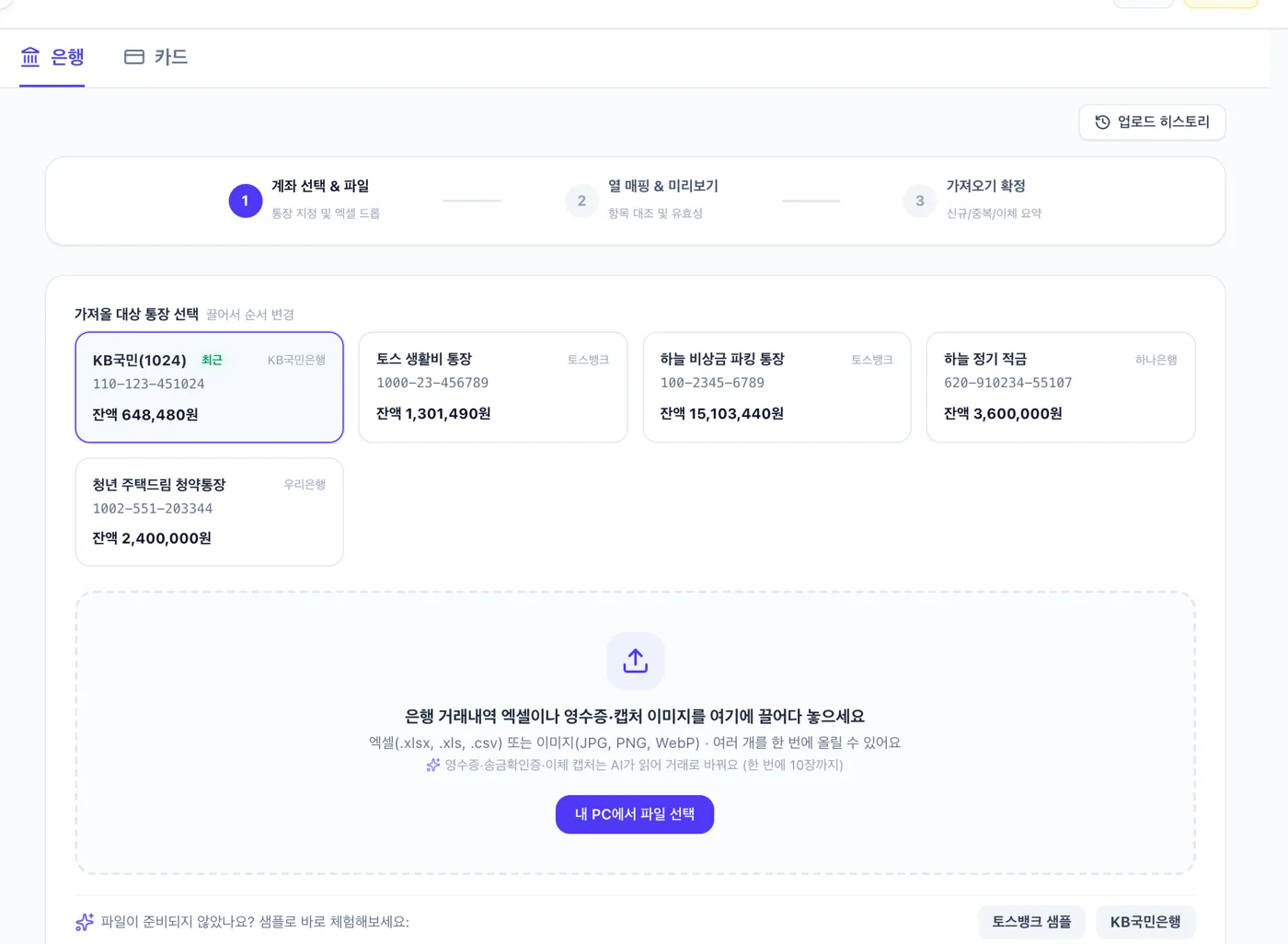
1단계. 파일 올리기
거래내역은 두 가지 방법 중 편한 쪽으로 올리면 돼요.
- 엑셀 파일로 올리기 — 은행·카드사 사이트나 앱의 거래내역 화면에서 엑셀(.xlsx · .xls)이나 .csv 파일로 내려받아요.
- 화면 캡처 이미지로 올리기 — 파일 다운로드가 번거롭다면, 앱의 이용내역 화면을 캡처해서 이미지로 올려도 돼요.
준비한 파일이나 이미지를 '파일 올리기'에서 선택하면 다음 단계로 넘어가요.
2단계. 열 매핑하고 미리보기 확인하기
파일을 올리면 '열 매핑' 단계로 넘어가요. 은행·카드사마다 항목 이름이 조금씩 달라서, 그 이름을 슬기로운 가계생활의 항목과 맞춰 주는 과정이에요. 예를 들어 어떤 은행은 '적요', 어떤 카드사는 '가맹점명'이라고 부르는 항목을 '거래처'로 이어 주는 식이에요.
이 단계에서 가장 중요한 건 미리보기 화면 확인이에요. 아래 항목이 제자리에 들어갔는지 한 번씩 살펴봐 주세요.
- 거래일시가 날짜와 시간대로 잘 보이나요?
- 거래처(사용처)가 맞는 칸에 들어갔나요?
- 메모가 거래처와 뒤섞이지 않았나요?
- 금액이 수입과 지출로 맞게 나뉘었나요?
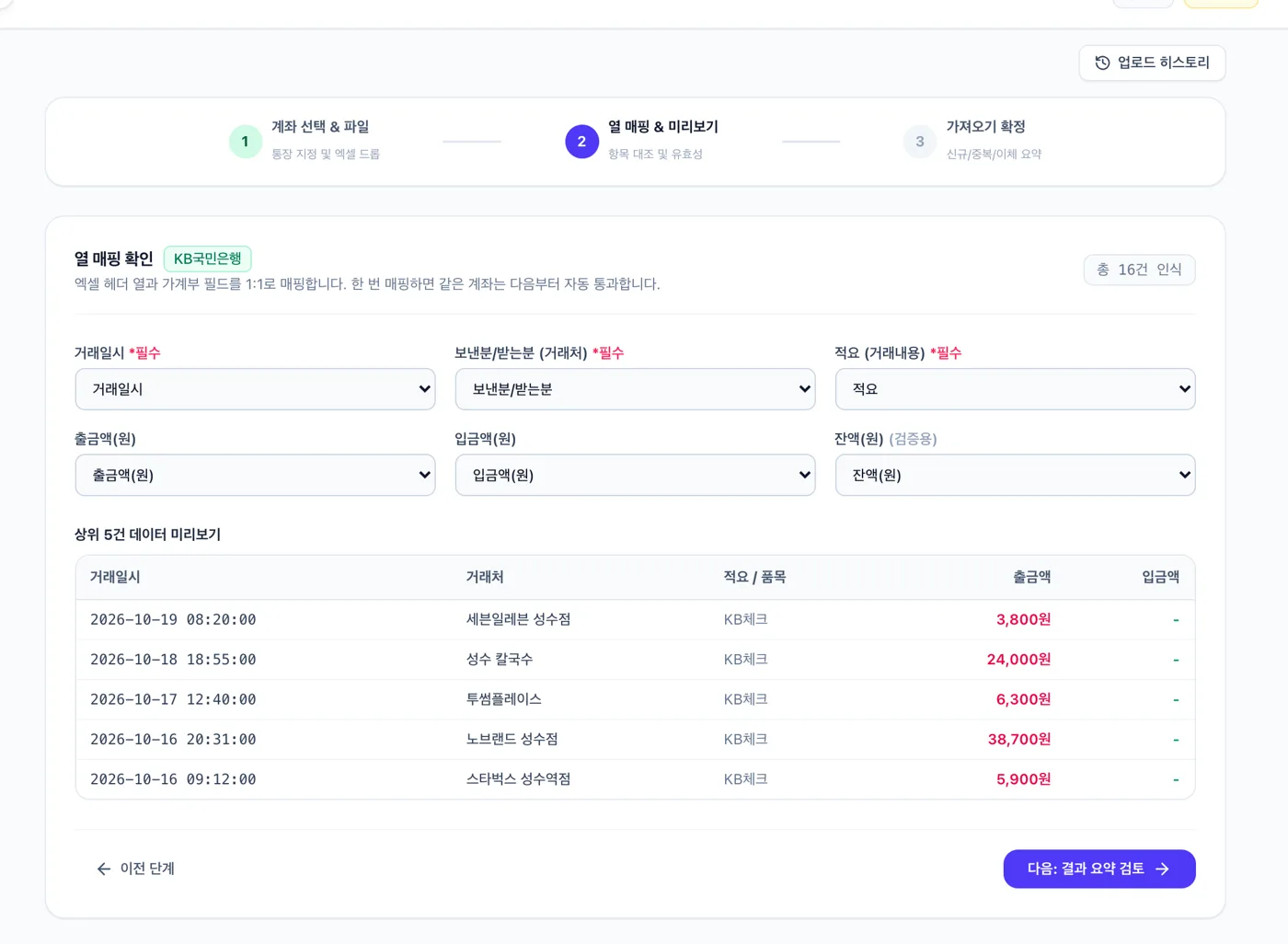
여기서 잘 맞춰 두어야 거래가 정확하게 매칭되어 올라가요. 모두 확인했다면 마지막 단계로 넘어가요.
3단계. 자동 분류 규칙 한 번에 설정하기
마지막 단계에서는 거래마다 카테고리와 태그를 정하면서, 자동 분류 규칙도 한 번에 만들 수 있어요.
특히 '동일 거래처 일괄 적용'을 켜 보세요. 같은 거래처(사용처)의 거래에 같은 분류 규칙이 한꺼번에 적용돼요. 매주 가는 마트나 매달 나가는 구독료를 하나하나 고를 필요가 없어요.
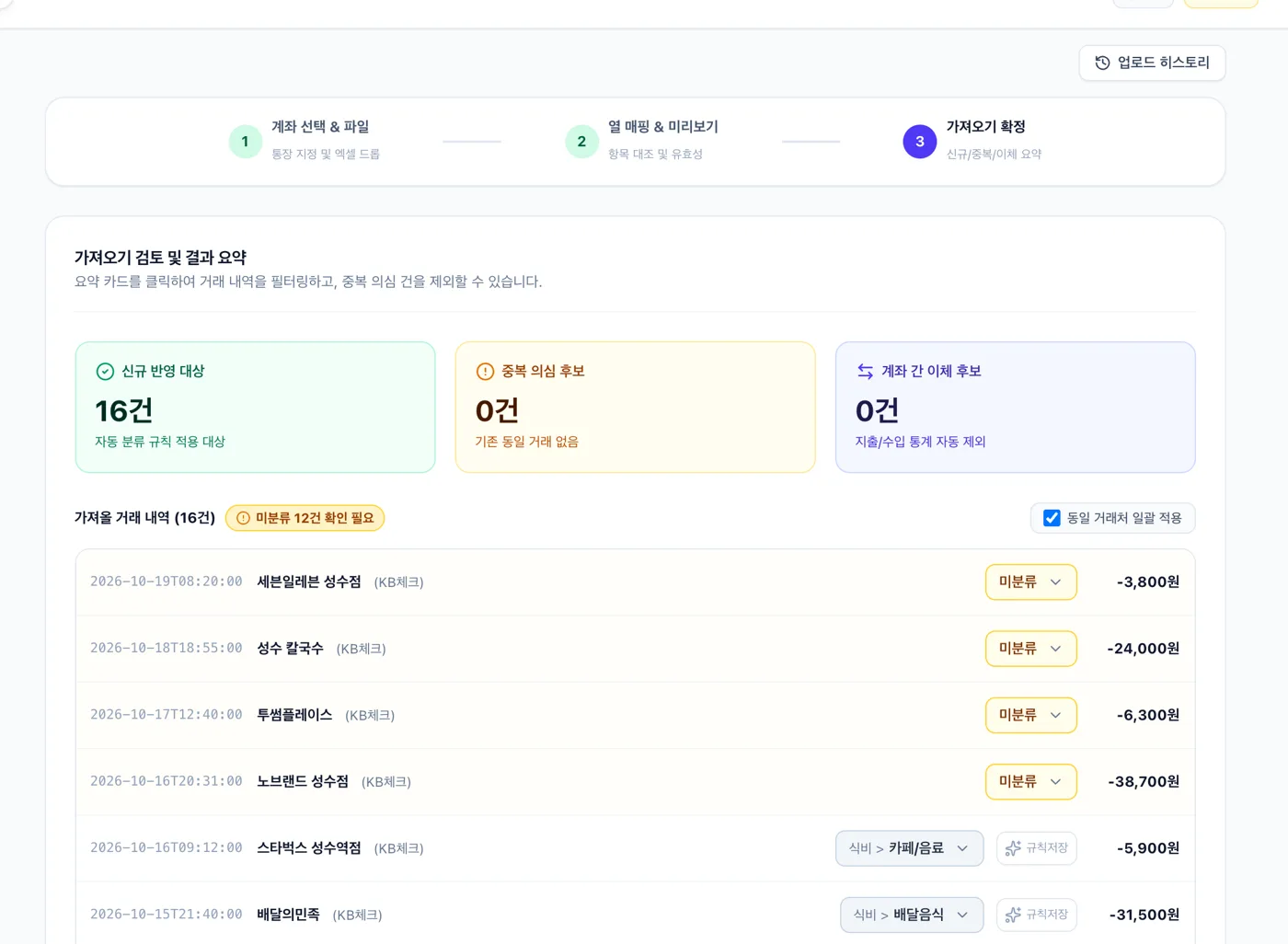
여기서 만든 규칙은 규칙 설정 메뉴에도 자동으로 등록돼요. 나중에 메뉴에서 규칙을 확인하거나 고칠 수 있어요.
한 번 설정하면, 다음부터는 자동이에요
규칙을 만들어 두면 다음에 같은 거래처(사용처)에서 수입이나 지출이 생겨도 카테고리와 태그가 자동으로 붙어요. 올릴 때마다 분류할 거래가 점점 줄어드는 거예요.
처음 한 번은 조금 꼼꼼히, 그다음부터는 가볍게. 이번 달 거래내역 파일 하나로 지금 바로 시작해 보세요.